
FACEIT-Ergebnisse in Discord posten
Um ein FACEIT-Ergebnis in Discord zu posten, braucht ihr zwei Dinge: einen Webhook für euren Ergebnis-Kanal, einmal in Discord angelegt, und den Link zum Match-Raum auf FACEIT. Damit wird aus einem CS2-Match eine fertige Ergebnis-Grafik in euren Teamfarben, mit einem Klick im Kanal gepostet, ohne dass ihr einen einzigen Stand abtippt.
Dieser Ratgeber geht die Einrichtung einmal durch und dann ein Match von Anfang bis Ende: die Ankündigung vorher, die Aufstellung und das Ergebnis danach. Das Beispiel ist ein erfundenes Match, Nordwind gegen Eisenhut in Woche 4 des Polar Cup, Best of 3.
Zwei Wege
Selbst schreiben. Tippt den Stand in den Kanal und hängt den Link zum Match-Raum an. Das kostet nichts und dauert eine Minute. Auffallen tut es nicht: Eine Zeile Text rutscht schnell nach oben und wird selten geteilt.
Eine Grafik posten. Eine Ergebnis-Grafik mit beiden Teams, dem Endstand der Serie und jeder Map ist das, worauf Leute reagieren und was eure Spieler teilen. Von Hand heißt das: nach jedem Match ein Grafikprogramm öffnen und die Stände von FACEIT abschreiben. Diesen Schritt übernimmt gelvik, und der Rest dieses Ratgebers zeigt, wie.
Den Kanal einmal einrichten
1. Webhook in Discord anlegen
Ein Webhook ist ein Link, über den eine App in einen Kanal eures Servers posten darf. Legt in den Servereinstellungen unter Integrationen einen Webhook an, wählt den Kanal, in den er postet, und kopiert seine URL. Dafür braucht ihr das Recht, die Webhooks des Servers zu verwalten. Wenn ihr die Option nicht seht, fragt die Person, die den Server betreut.
Unter dem Namen und dem Bild, die ihr dem Webhook in Discord gebt, erscheinen später die Posts. Benennt ihn also nach eurem Team oder nach dem Kanal.
2. Kanal in gelvik hinzufügen
Fügt die Webhook-URL in gelvik ein und gebt dem Kanal einen Namen, den euer Team erkennt, etwa „ergebnisse“. Wenn Ankündigungen in einen anderen Kanal sollen, legt einen zweiten Webhook an und fügt ihn genauso hinzu. Die Owner eures Teams fügen Kanäle hinzu, posten kann jeder im Team.
Ihr ladet keinen Bot ein und gebt gelvik keine Admin-Rechte. Ein Webhook kann nur in den Kanal posten, für den er angelegt wurde.
Vor dem Match: importieren
Match-Link kopieren
Öffnet den Match-Raum auf FACEIT und kopiert den Link aus dem Browser. Ein FACEIT-Konto braucht ihr dafür nicht, und es klappt vor dem Match, während es läuft und danach.
In gelvik importieren
Wählt auf eurer Seite „Matches“ den Knopf „Von FACEIT importieren“ und fügt den Link ein. gelvik legt das Match an: Gegner, Wettbewerb, Startzeit und Modus. Eure Seite erkennt gelvik an den Handles eurer Spieler. Wenn das nicht eindeutig ist, fragt gelvik einmal, welches der beiden Teams eures ist. Setzt dort das Häkchen bei „Dieses Team für die nächsten Importe merken“, dann findet gelvik eure Seite bei den nächsten Matches eures Teams von selbst.
Schreibt FACEIT einen Namen anders als euer Team, ändert ihn in gelvik. Spätere Aktualisierungen überschreiben ihn nicht.
Die Ankündigung posten
Die Matchday-Grafik ist fertig, sobald das Match importiert ist.
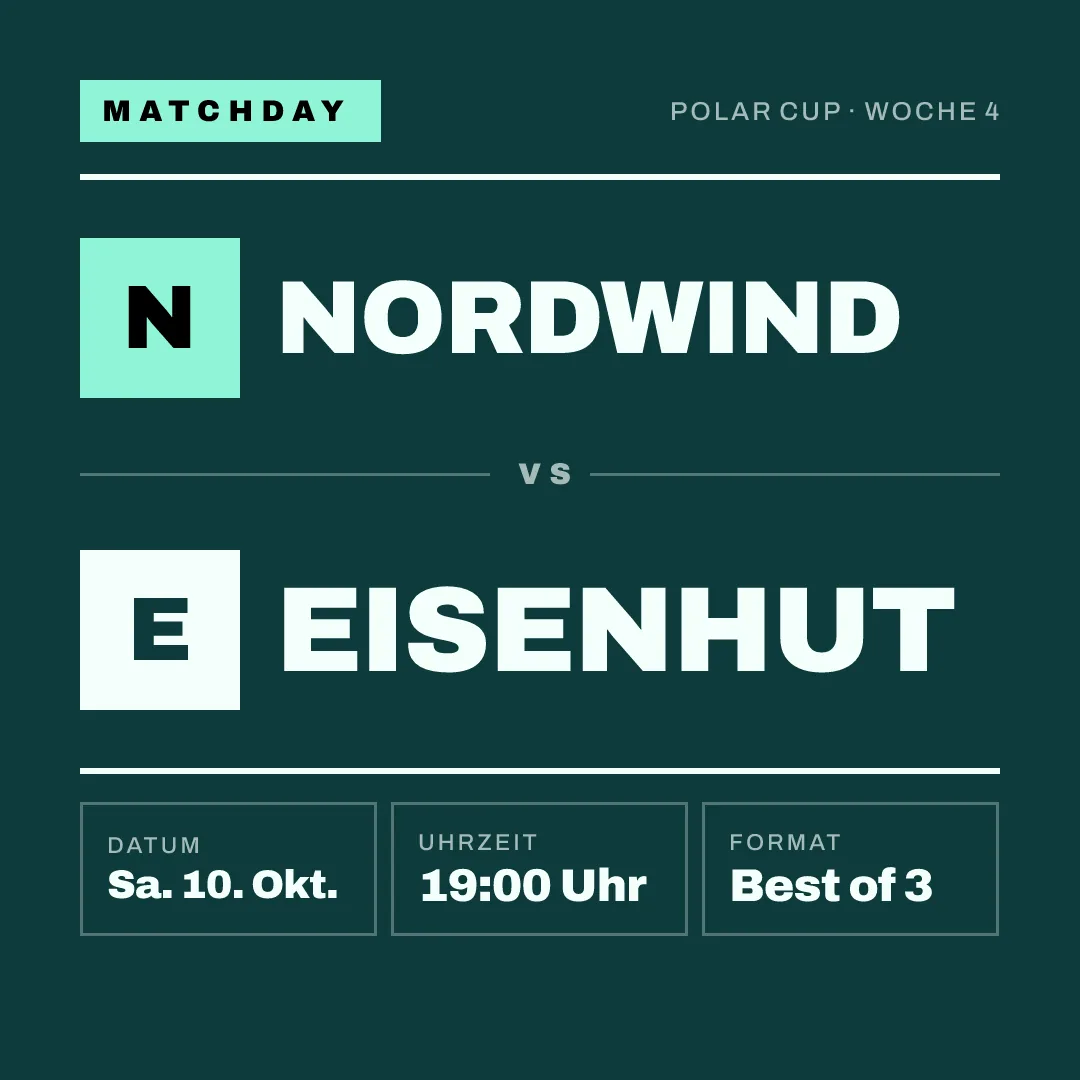
Jede Grafik hat für jedes Format einen Knopf „In Discord posten“. Wählt den Kanal, wenn ihr mehrere habt, schreibt eine Nachricht dazu, wenn ihr wollt, und postet. Die Grafik erscheint als Bild im Kanal, eure Nachricht darüber, ohne Link und ohne Embed.
Kurz vor dem Start: die Aufstellung
gelvik stellt eure Startaufstellung aus den Spielern eures Rosters zusammen, deren Handles zu ihren FACEIT-Nicknames passen. Prüft sie, tauscht einen Spieler, wenn jemand anderes beginnt, und postet die Aufstellung genauso.
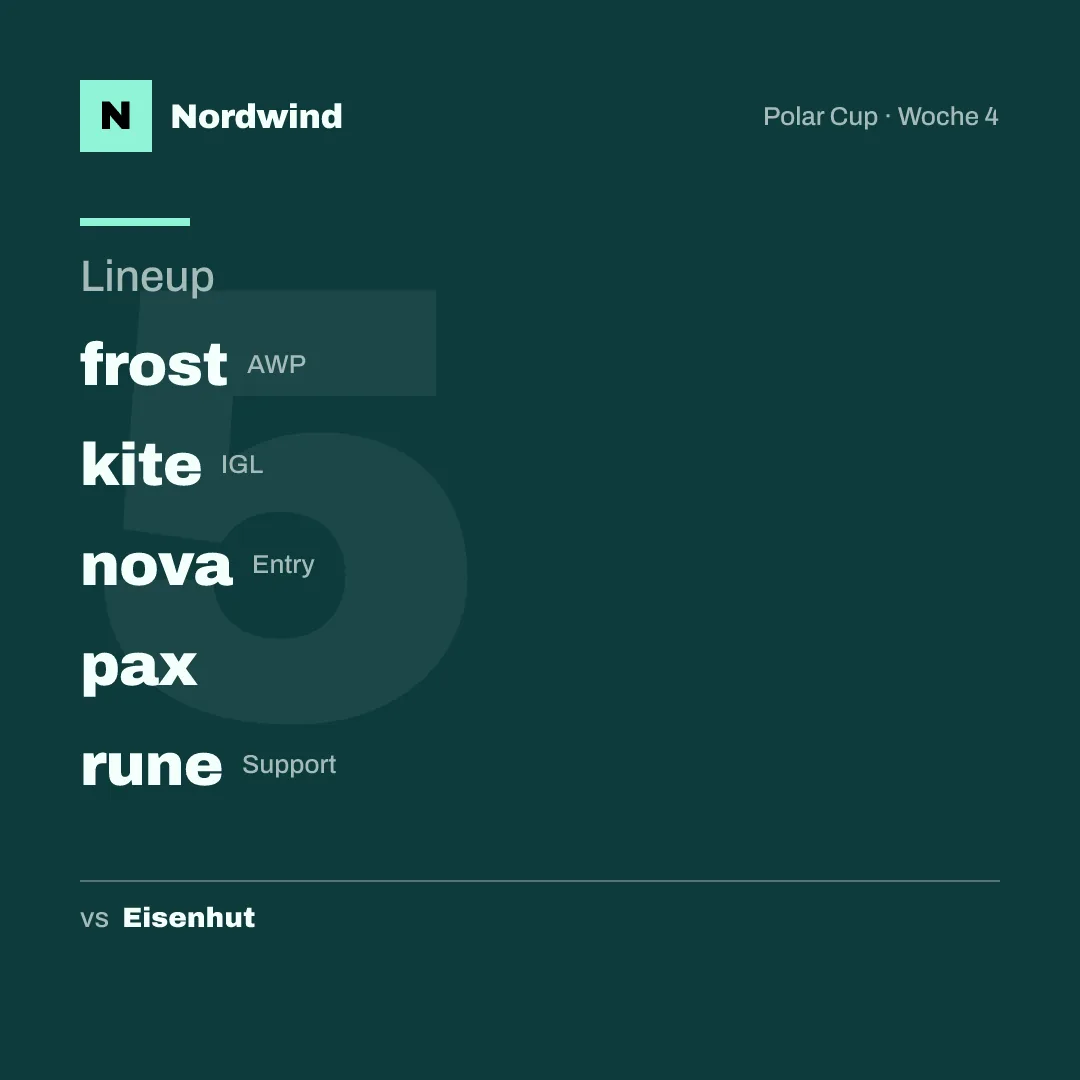
Spieler erscheinen nur mit Handle. Für Teams mit Spielern unter 18 ist das ohnehin die sichere Wahl.
Nach dem Match: aktualisieren und posten
Von FACEIT aktualisieren
Der Stand aktualisiert sich nicht von selbst. Wenn das Match vorbei ist, öffnet es in gelvik und drückt „Von FACEIT aktualisieren“. gelvik holt den Status und jede Map mit den Runden beider Teams, eure Seite zuerst, und Map-Namen wie de_mirage erscheinen als Mirage. Eure Änderungen an Gegner, Wettbewerb und Startaufstellung bleiben, wie sie sind.
Hat FACEIT noch kein fertiges Ergebnis, lässt die Aktualisierung den Stand, wie er ist. Wartet einen Moment und aktualisiert noch einmal.
Denselben Link ein zweites Mal zu importieren, führt zum selben Ziel: gelvik öffnet das Match, das ihr schon habt, statt ein neues anzulegen.
Das Ergebnis posten
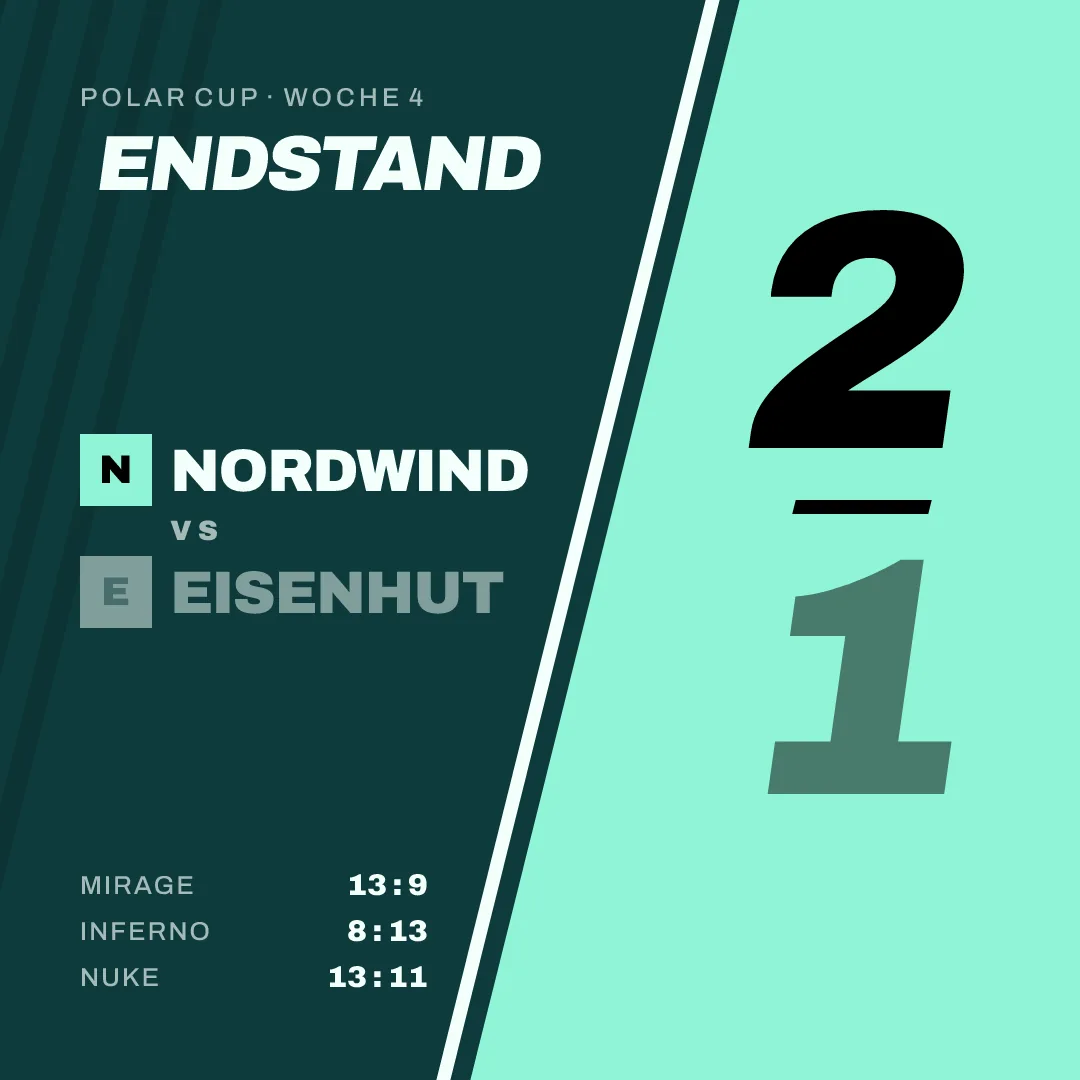
Wie vorher: Knopf, Kanal, Nachricht, fertig. Quadratisch ist das übliche Format für einen Discord-Kanal: Es liest sich gut auf dem Handy und am Rechner, und ein Kanal voller quadratischer Ergebnisse sieht aufgeräumt aus.
Dasselbe Ergebnis gibt es in allen vier Formaten, die Fassung für andere Plattformen ist also schon da. Hochkant ist das Format für den Instagram-Feed:
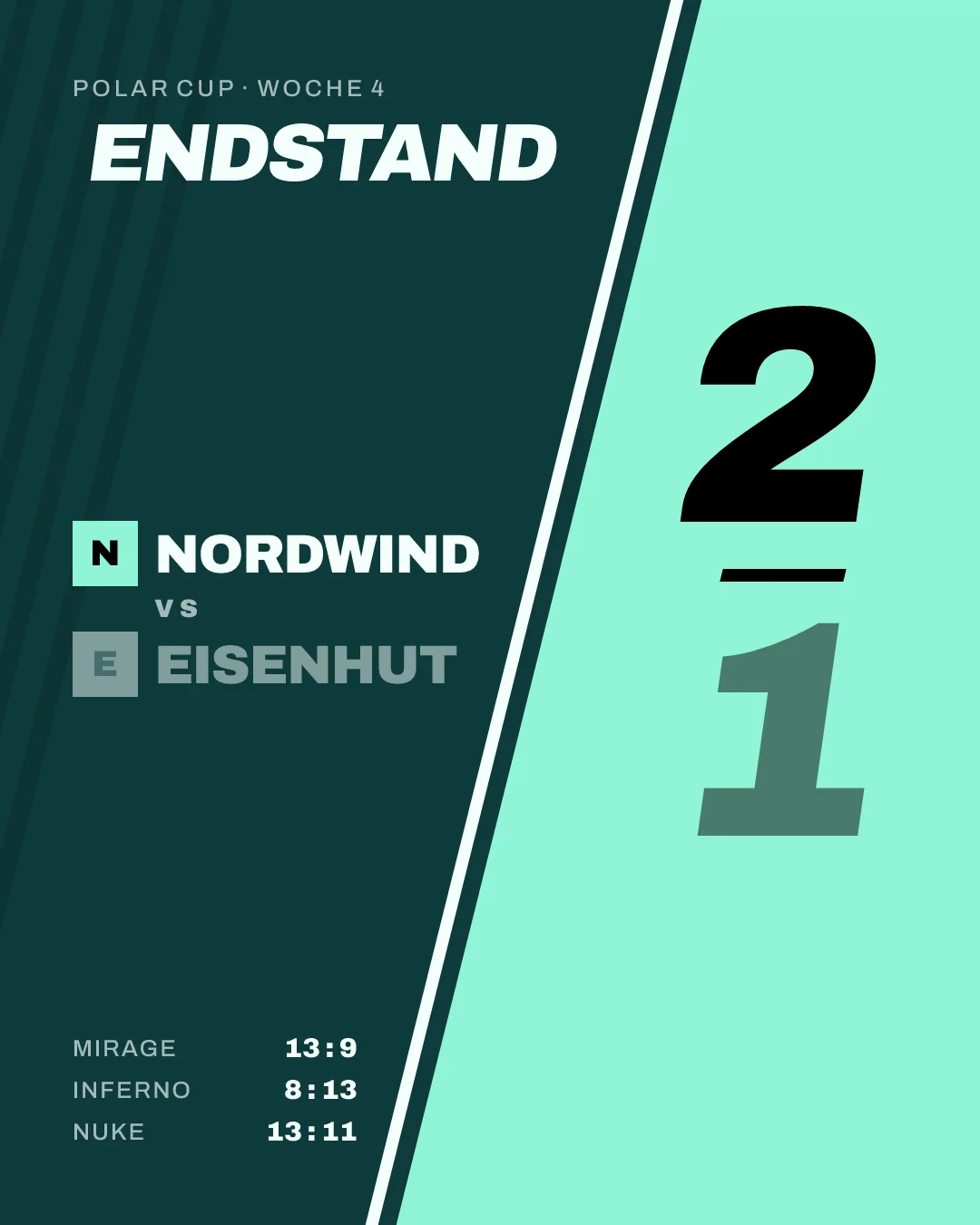
Welches Format wohin gehört, steht im Ratgeber zu Bildgrößen.
Was ihr dazuschreibt
Den Stand trägt die Grafik, die Nachricht muss ihn nicht wiederholen. Eine kurze Zeile, die nach eurem Team klingt, bringt mehr als die Zahlen noch einmal. Ein paar Beispiele zum Anpassen:
- Ankündigung: „Polar Cup, Woche 4. Nordwind gegen Eisenhut, heute Abend. Schaut rein.“
- Aufstellung: „Die fünf für heute.“
- Sieg: „2:1 nach drei Maps. GG Eisenhut.“
- Niederlage: „Nicht unser Abend. 1:2 gegen ein starkes Eisenhut, nächste Woche geht's weiter.“
Posts von gelvik pingen niemanden. Wenn ihr bei einem großen Ergebnis den ganzen Server benachrichtigen wollt, schreibt den Ping selbst, als eigene Nachricht.
Wer was sieht
Vor dem Match sagen Ankündigung und Aufstellung eurer Community, wann sie einschalten soll. Danach ist das Ergebnis der Post, auf den die Leute reagieren. Der Ratgeber Was am Matchday posten zeigt die ganze Reihenfolge der Posts rund um ein Spiel, falls ihr mehr als diese drei machen wollt.
Loslegen
Der FACEIT-Import und das Posten in Discord funktionieren von Hand, in jedem Plan, auch im kostenlosen: Ihr entscheidet, wann welche Grafik rausgeht. gelvik startet Anfang 2027. Tragt euch in die Warteliste ein, dann sagen wir euch Bescheid, sobald euer Team loslegen kann.
Von FACEIT nach Discord, Match für Match
Kopiert diese Liste und legt sie dort ab, wo jeder, der für euer Team postet, sie findet.
Einmal
- Webhook in Discord für den Ergebnis-Kanal angelegt, URL kopiert
- Kanal in gelvik hinzugefügt, mit einem Namen, den das Team erkennt
- Zweiten Kanal hinzugefügt, falls Ankündigungen woanders hingehen
- Spieler im Roster mit den Handles, die sie auf FACEIT nutzen
Vor dem Match
- Link aus dem Match-Raum auf FACEIT kopiert
- Match in gelvik importiert, eure Seite bestätigt
- Namen geprüft: Gegner und Wettbewerb so, wie euer Team sie schreibt
- Matchday-Grafik gepostet
Kurz vor dem Start
- Startaufstellung geprüft
- Aufstellung gepostet
Nach dem Match
- „Von FACEIT aktualisieren“ gedrückt
- Ergebnis-Grafik gepostet, mit einer Zeile, die nach eurem Team klingt
- Andere Formate für Instagram, X oder TikTok heruntergeladen, falls ihr dort postet
Quellen
- Discord Support, „Intro to Webhooks“ (englisch), gelesen am 16. Oktober 2026: https://support.discord.com/hc/en-us/articles/228383668-Intro-to-Webhooks